创建应用:从类型网格开始的第一步
「我的应用」界面结构
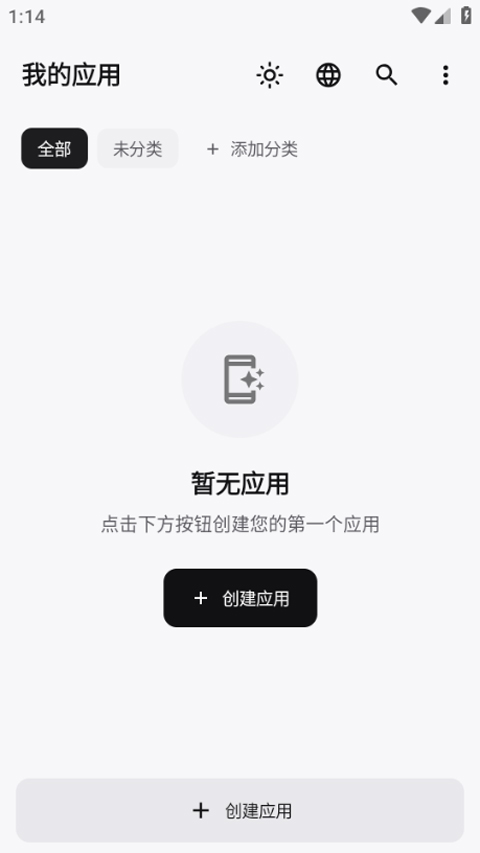
启动 WebToApp 后直接进入「我的应用」——这是整个应用的中枢,也是你每次回来都会看到的页面。界面分几块:
- 顶部:标题栏、搜索框、主题切换、语言切换、右上角三点菜单
- 中间:已创建应用的卡片网格(空状态时显示引导文案)
- 底部:大号「创建应用」按钮,以及分类标签切换
类型选择器的结构
点底部的「创建应用」按钮后,会展开一个 3 列网格面板。每种类型是一张卡片,显示图标和名称。
默认可见的 6 种:
- 网页 → 一个 URL 变成 WebView APK
- 多站点 → 多个 URL 组成标签页 / 卡片 / 信息流 / 抽屉
- HTML → 本地 HTML 文件或 ZIP 打包
- 离线包 → 先抓取整站再生成离线 APK
- 前端 → React/Vue/Vite 构建产物
- 画廊 → 媒体集合,打包成可浏览 APK
需要高级功能开关才可见的 6 种:
- PHP、WordPress、Node.js、Python、Go(服务端运行时类)
- 图片、视频(单媒体播放器类)
- 画廊始终可见,不受开关影响
高级功能开关在哪里
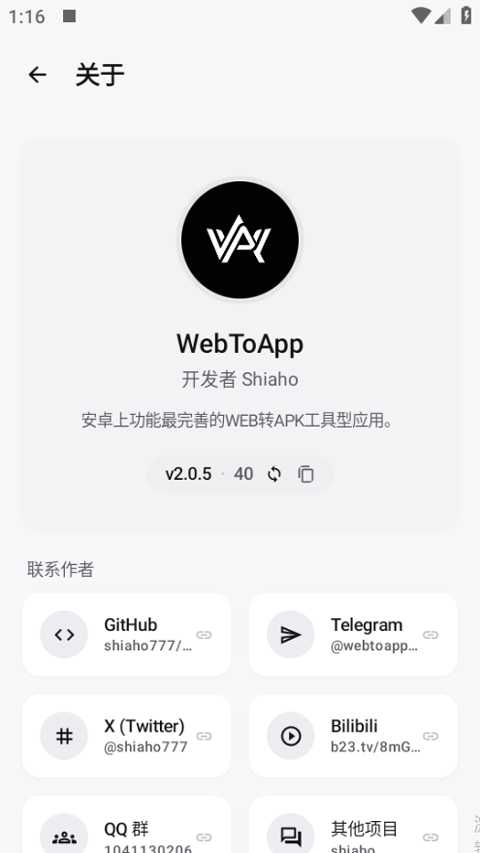
打开「我的应用」右上角三点菜单,进入「关于」页面,找到「高级功能」开关。打开后返回创建面板,网格会扩展到全部 12 种类型。
选类型的判据
不要一开始就纠结——每种类型打开后都是类型专属表单(比如网页类型要求填 URL,Node.js 类型要求填项目和启动命令),然后共享一套通用配置卡片。选错了可以随时回到「编辑核心配置」修改。
一个实用的选择思路:
- 只有一个网址 → 网页
- 多个网址想放在一起 → 多站点
- 有本地 HTML 文件或 SPA 构建产物 → HTML 或 前端
- 需要完整服务端能力 → 开启高级功能后选对应的运行时类型
- 媒体展示为主 → 图片 / 视频 / 画廊
创建分类
在「我的应用」主界面点击「+ 添加分类」,可以把应用按类别分组管理。
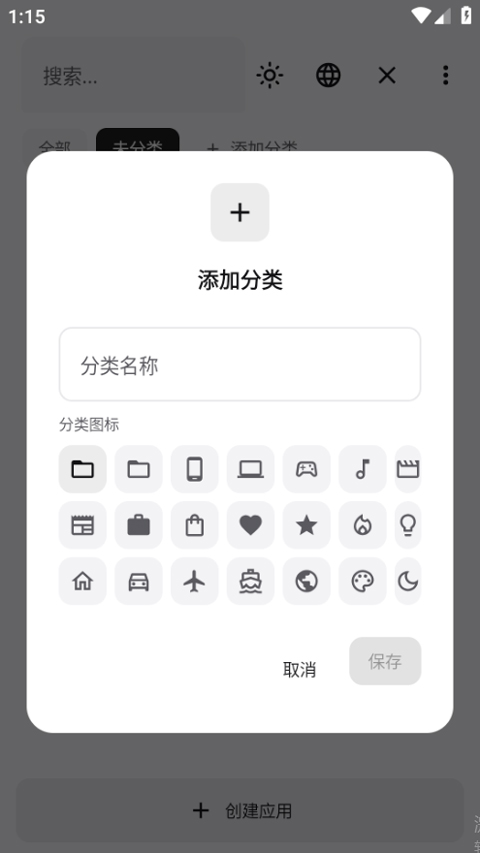
分类弹窗支持自定义名称和从预置图标库选一个图标。关闭高级功能时不影响已创建的分类。
内置示例项目
每种服务运行时类型(Node.js、PHP、Python、Go、WordPress)都有内置的示例项目。第一次接触时,先用示例跑通一遍完整流程——确认工具链安装、构建参数、运行效果,再换自己的项目。